チャンネルを読める人
チャンネルは、どこにあるか(団体全体か公演か)と、公開か非公開かの組み合わせで、読める人が決まります。
| チャンネル | 読める人 |
|---|---|
| 団体全体の公開チャンネル | 団体のメンバー全員(オーナー・管理者・メンバー)。公演だけの参加者とゲストは読めません |
| 公演の公開チャンネル | その公演に参加している人全員。運営でも、公演に参加していなければ読めません |
| 非公開チャンネル(団体全体・公演とも) | そのチャンネルに入っている人だけ。運営でも、入っていなければ読めません |
- 公開チャンネルには「入る」操作がありません。読める人は全員、最初から読めます。
- チャンネルの種類(全体連絡と係・話題)は通知の既定を決めるもので、読める人は変わりません。
非公開チャンネルに人を入れる
Section titled “非公開チャンネルに人を入れる”非公開チャンネルの設定(チャンネルを開き、チャンネル名の行の右端、ベルの隣にある「チャンネルの設定」のボタン)の「メンバー」で、人を追加したり外したりできます。
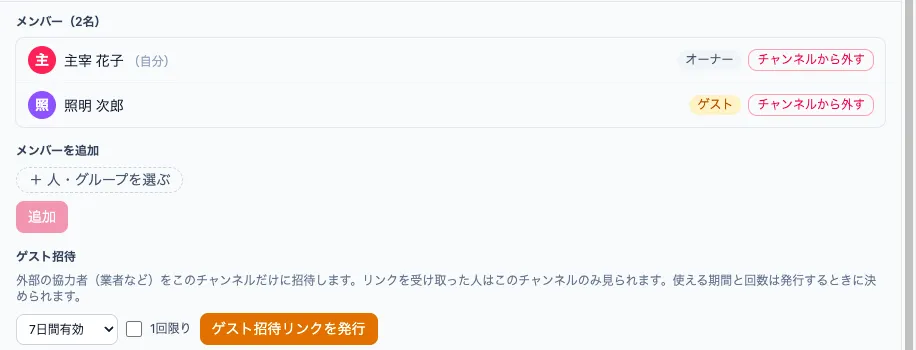
- 変えられるのは、チャンネルを作った人と、運営(公演のチャンネルなら、その公演の管理者も)です。ただし、自分がそのチャンネルに入っている必要があります。
- 入れられる人は、チャンネルの場所で決まります。
| チャンネル | 入れられる人 |
|---|---|
| 団体全体の非公開チャンネル | 団体のメンバー(オーナー・管理者・メンバー) |
| 公演の非公開チャンネル | その公演に参加している人(公演だけの参加者を含む)。公演に参加していない人は、先に公演に追加します |
- ゲストは メンバーを追加(ボタン) では入れられません。「ゲスト招待」のリンクで招きます(公演の参加者とゲスト)。
- 最後の1人は外せません。
- アーカイブしたチャンネルには、人を追加したりゲストを招待したりできません(外せます)。
管理者として参加
Section titled “管理者として参加”運営は、自分が入っていない非公開チャンネルを、団体の設定の「非公開チャンネル」で確かめられます。ここで分かるのはチャンネルの名前と、入っている人だけです。中身(メッセージ)は参加するまで読めません。
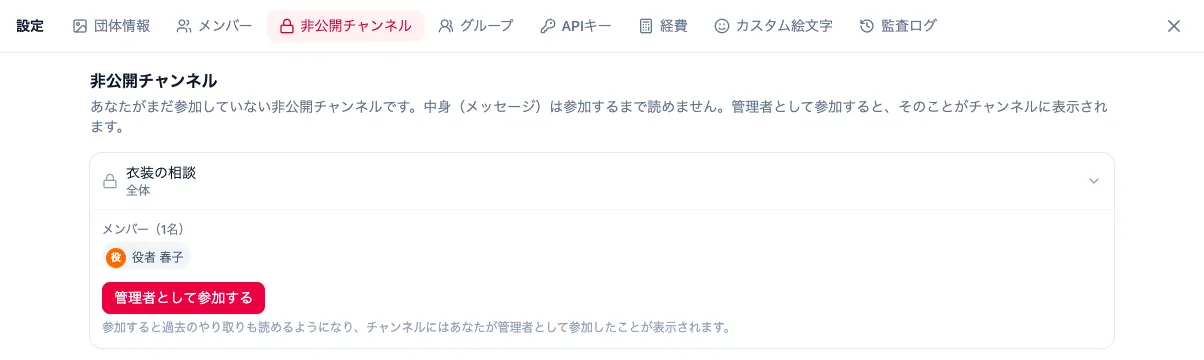
管理者として参加する(ボタン) を押すと、そのチャンネルに入り、過去のやり取りも読めるようになります。
- 参加したことは、チャンネルに「(名前) が管理者として参加しました」と表示されます。入っている人に知られずに読むことはできません。
- ダイレクトメッセージは対象外です。運営でも、ほかの人のダイレクトメッセージは見られません。
- 公演の非公開チャンネルにも、公演に参加していないまま管理者として参加できます。誰もいなくなった非公開チャンネルに入り直すときも、この方法を使います。